


Stocker les références vidéo
Utilisez votre Cloudflare R2 ou un stockage compatible S3 lorsqu’un modèle vidéo a besoin d’images locales.
Les captures Cloudflare montrent le véritable tableau de bord en anglais, sans données de compte ni clés. Cliquez sur une image pour l’agrandir. Les captures Orqra présentent l’interface anglaise avec des valeurs d’exemple pour illustrer la configuration et le message de réussite du test ; le tableau reprend les noms réels des champs de l’application de bureau dans la langue de cet article. Ces exemples ne sont pas les résultats d’un test sur un compte cloud réel.
Sur cette page
Créer un bucket R2
Cette configuration est nécessaire lorsqu’un modèle vidéo utilise des images locales comme première image, dernière image ou référence. Vous pouvez l’ignorer pour la génération classique de texte ou d’images.
Dans le tableau de bord Cloudflare en anglais, ouvrez Storage & databases → R2 Object Storage. La liste des buckets s’affiche directement. Lors de la première utilisation, activez R2 et vérifiez la facturation ; les frais de stockage sont distincts de ceux d’Orqra et des modèles.
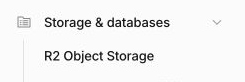
Dans la barre latérale Cloudflare en anglais, choisissez Storage & databases → R2 Object Storage pour ouvrir la liste des buckets. Choisissez Create bucket. Saisissez orqra-video-inputs dans Bucket name, laissez Location sur Automatic, puis choisissez Standard sous Default Storage Class.
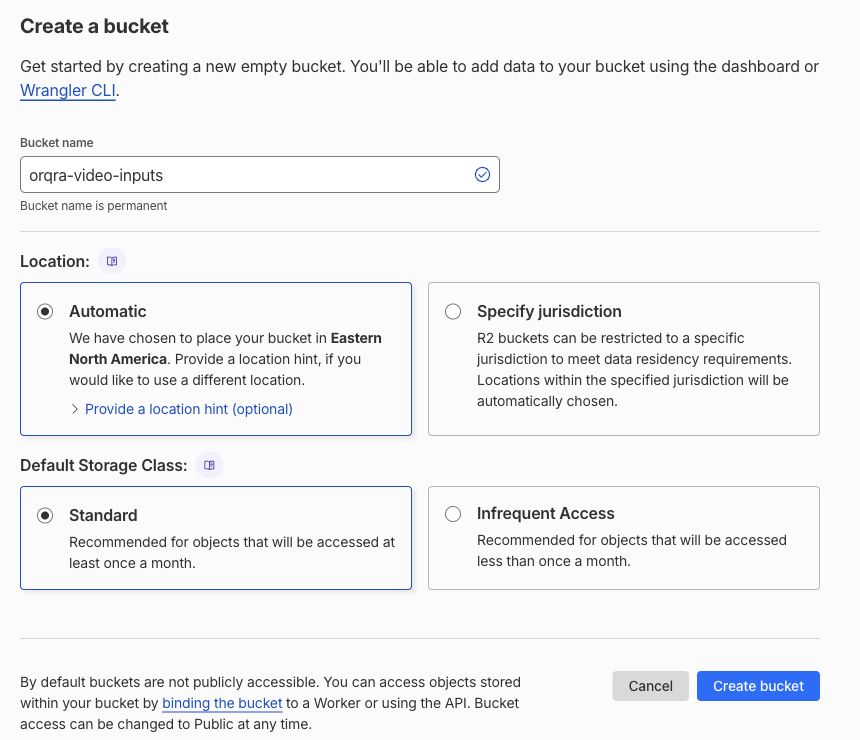
Formulaire Cloudflare de bucket en anglais : saisir orqra-video-inputs dans Bucket name, puis choisir Standard sous Default Storage Class. Conserver l’accès privé par défaut. Choisissez Create bucket et vérifiez qu’orqra-video-inputs apparaît dans la liste des buckets. Gardez-le privé ; il n’est pas nécessaire d’activer l’accès public r2.dev ni d’ajouter un domaine personnalisé.
Renseigner la configuration de base
Sur la page récapitulative R2 Object Storage, repérez la ligne S3 API dans Account Details et cliquez sur l’icône de copie à droite.
Exemple : https://example-account-id.r2.cloudflarestorage.com. Il s’agit uniquement d’une adresse de compte fictive, sans nom de bucket. Utilisez la valeur que vous avez copiée pour votre propre compte, sans la modifier.
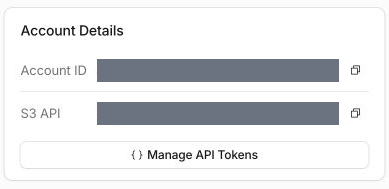
Icône de copie à droite de S3 API dans Account Details. L’adresse réelle du compte est masquée. Collez la valeur copiée telle quelle dans Point de terminaison et saisissez le nom du bucket séparément dans Bucket. Dans Orqra Desktop, ouvrez Réglages → Données et stockage → Stockage de médias HTTPS. Collez l’adresse copiée telle quelle dans Point de terminaison et saisissez le nom du bucket créé séparément dans Bucket. Conservez les autres valeurs R2 par défaut indiquées ci-dessous. Laissez Access Key ID et Secret Access Key vides pour le moment. Gardez cette page de réglages ouverte pour y ajouter les identifiants et enregistrer le tout ensemble.
Configuration de base pour R2 Champ dans Orqra Valeur à saisir / où la trouver Point de terminaison Copiez l’adresse sous Account Details → S3 API et collez-la ici sans la modifier. N’utilisez ni l’URL du tableau de bord ni une adresse publique r2.dev. Région auto Bucket Saisissez uniquement le nom de votre bucket, par exemple orqra-video-inputs. Préfixe des objets temporaires orqra-transient/ — doit correspondre au préfixe de la règle de suppression automatique que vous configurerez ensuite. Session Token Laissez vide pour une première configuration avec les identifiants R2 ordinaires de ce guide. Durée de validité de l’URL signée (secondes) 21600 (6 heures) : validité du lien de téléchargement, pas délai de suppression du fichier. Utiliser des URL de type Path-Style Laissez activé.
Créer les identifiants d’accès
Sur la page R2 Object Storage, choisissez Manage API Tokens dans Account Details.
Sur la page R2 Object Storage, choisissez Manage API Tokens dans Account Details pour ouvrir la gestion des jetons. Dans la section User API Tokens, choisissez Create User API token.

Dans User API Tokens, choisissez Create User API token. Ce bouton ouvre le formulaire ; ce n’est pas son bouton d’envoi final. Dans le formulaire Create User API Token, saisissez orqra-video-inputs dans Token name. Sous Permissions, sélectionnez Object Read & Write.
Sous Specify bucket(s), sélectionnez Apply to specific buckets only et choisissez orqra-video-inputs, le bucket créé plus haut.
TTL est réglé sur Forever par défaut ; utilisez ce champ pour choisir une autre durée de validité si nécessaire. Sous Client IP Address Filtering, laissez Include et Exclude vides sauf si vous avez besoin d’une restriction par adresse IP.
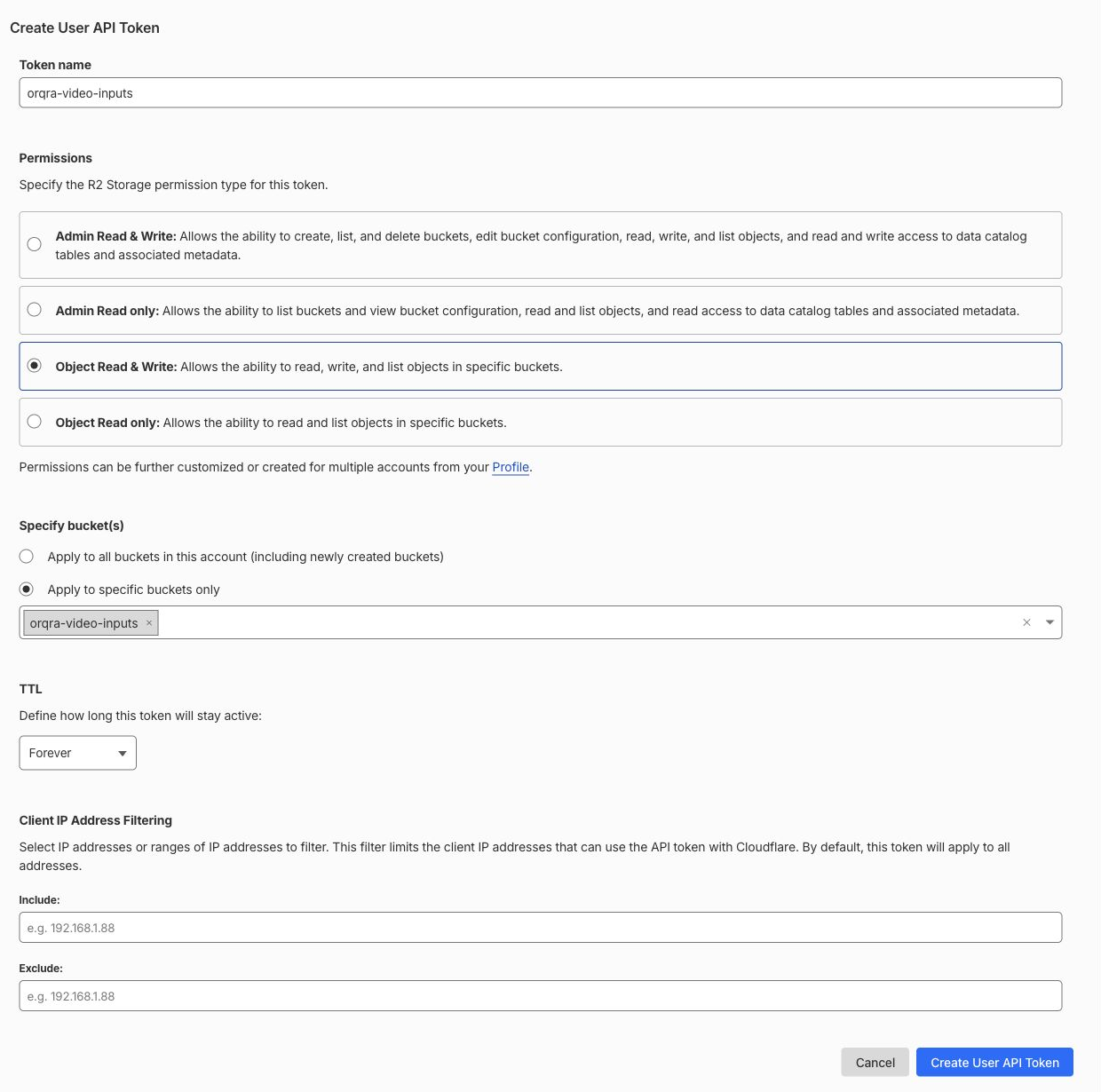
Formulaire Create User API Token en anglais : choisir Object Read & Write, limiter Specify bucket(s) à orqra-video-inputs et vérifier TTL et Client IP Address Filtering avant l’envoi. En bas du formulaire, choisissez Create User API Token. La Secret Access Key n’est affichée qu’une seule fois sur la page de résultat. Gardez cette page ouverte et renseignez immédiatement les identifiants dans Orqra comme indiqué dans la section suivante. Ne fermez la page de résultat qu’après la confirmation de l’enregistrement par Orqra. Orqra a besoin de l’Access Key ID et de la Secret Access Key issus de cette création ; n’utilisez ni la valeur API Token ni une clé API OpenRouter.
Ajouter les clés et enregistrer
Revenez à la page de réglages Orqra que vous avez laissée ouverte. Conservez les valeurs de base déjà saisies et ajoutez uniquement les deux identifiants ci-dessous.
Identifiants de la même page de résultat Cloudflare Champ dans Orqra Valeur à saisir / où la trouver Access Key ID Copiez Access Key ID depuis la page de résultat Cloudflare et collez cette valeur ici. Secret Access Key Copiez Secret Access Key depuis cette même page de résultat Cloudflare et collez cette valeur ici. Elle n’est affichée qu’une seule fois. 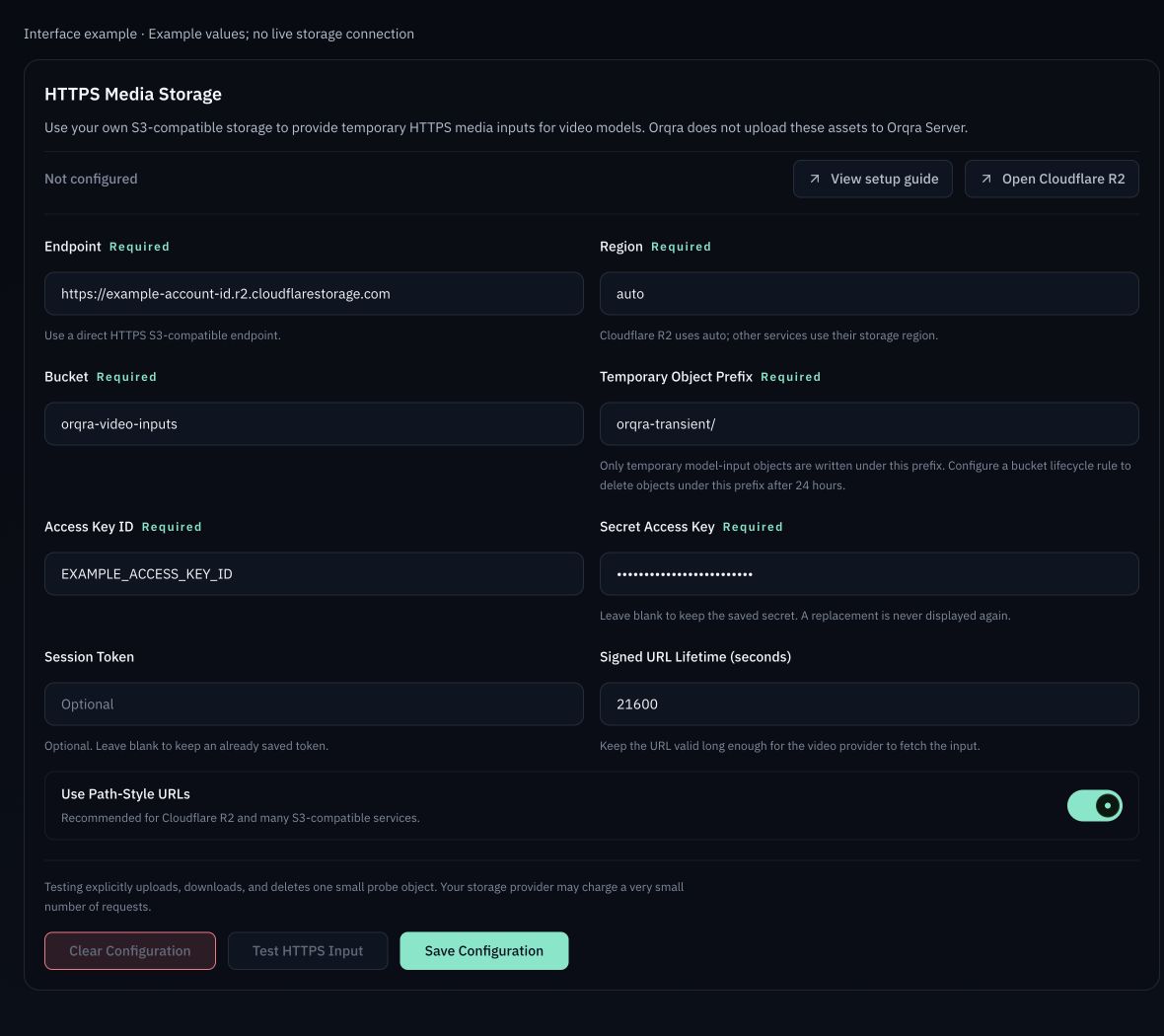
Paramètres Orqra présentés avec des valeurs d’exemple. Choisissez Enregistrer la configuration et attendez le message « La configuration du stockage de médias HTTPS a été enregistrée. » avant de fermer la page de résultat Cloudflare. Coller les identifiants ne suffit pas à enregistrer la configuration. L’enregistrement ne téléverse aucun fichier.
Configurer la suppression automatique
Après la confirmation de l’enregistrement par Orqra, revenez dans Cloudflare et configurez la suppression automatique avant le test. Le nom permet d’identifier la règle. Renseignez le préfixe des objets dans le champ distinct ci-dessous ; si ce champ reste vide, la règle s’applique à tout le bucket.
Ouvrez orqra-video-inputs → Settings → Object Lifecycle Rules, puis choisissez Add.
Remplissez le formulaire à l’aide du tableau ci-dessous, activez Object lifecycle rule is enabled et choisissez Save changes.
Paramètres de la règle de cycle de vie Champ dans Cloudflare Valeur à saisir ou option à sélectionner Rule name delete-orqra-transient. Ce nom identifie la règle ; ce n’est pas le préfixe des objets. Apply to objects with the following prefix (optional): orqra-transient/. Ne laissez pas ce champ vide ; il doit correspondre à Préfixe des objets temporaires dans Orqra. Delete uploaded objects after: Sélectionnez cette option, saisissez 1 et choisissez Days. Object lifecycle rule is enabled Activez cet interrupteur, puis choisissez Save changes. 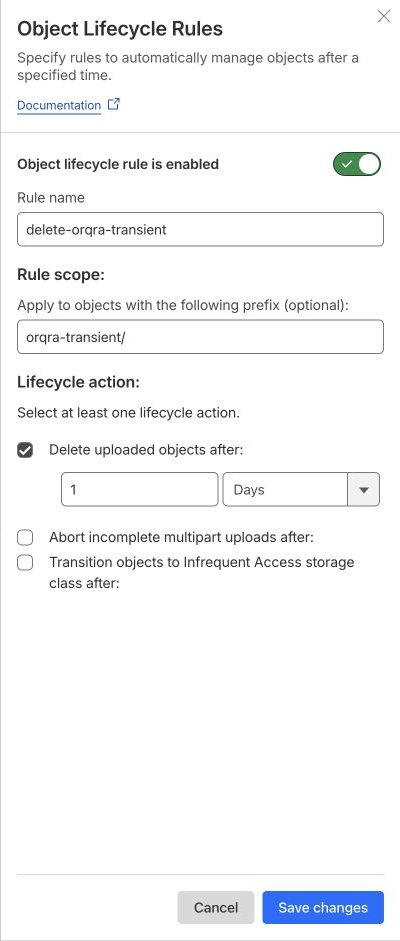
Formulaire de cycle de vie en anglais, avant l’enregistrement : Rule name vaut delete-orqra-transient ; Apply to objects with the following prefix (optional): vaut orqra-transient/. Choisir 1 et l’unité Days pour la suppression, puis activer Object lifecycle rule is enabled. Vérifiez les quatre colonnes dans la liste des règles enregistrées : Rule Name vaut delete-orqra-transient, Prefix vaut orqra-transient/, Actions indique Delete objects after 1 day(s) et Status vaut Enabled. Cloudflare supprime les objets en arrière-plan ; la suppression peut donc intervenir plus tard. La règle par défaut qui annule les téléversements multiparties incomplets après 7 jours ne remplace pas cette règle.
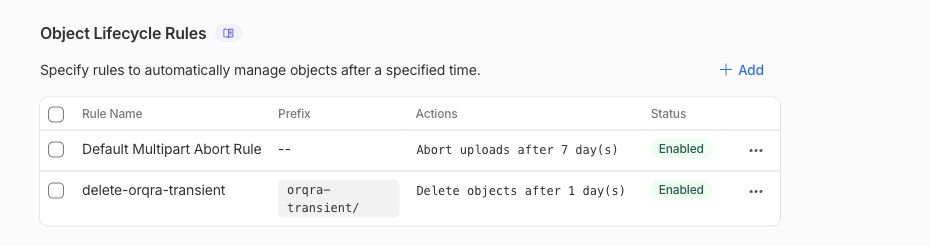
Liste des règles enregistrées en anglais : Rule Name vaut delete-orqra-transient, Prefix vaut orqra-transient/, Actions prévoit la suppression après 1 jour et Status vaut Enabled.
Tester et revenir au nœud vidéo
La capture illustre le message de réussite du test avec des paramètres d’exemple. Ce n’est pas le résultat d’un test effectué sur un compte cloud réel.
Les images de référence parviennent à OpenRouter et à son fournisseur de modèle via votre stockage, sans passer par Orqra Server. La durée du lien de 6 heures est distincte de la règle de suppression après un jour. Effacer les paramètres locaux ne supprime pas les fichiers cloud ; laissez la règle de suppression activée.
Après avoir enregistré la configuration et défini la règle de suppression, revenez dans Orqra et choisissez Tester l’entrée HTTPS. Orqra téléverse, télécharge, vérifie et supprime un minuscule objet de test. Cette opération peut entraîner de faibles frais de requêtes de stockage ; elle n’appelle pas OpenRouter et ne crée aucune tâche vidéo.
Attendez le message « Le test de téléversement et de téléchargement HTTPS a réussi. ». Si une erreur apparaît, effectuez les vérifications ci-dessous, puis réessayez. La réussite du test de stockage ne garantit pas tous les accès ultérieurs du fournisseur du modèle.

Exemple du message de réussite du test Orqra. Cette capture ne montre pas un test sur un compte cloud réel. Revenez vous-même au canevas, sélectionnez les images dans votre nœud vidéo et choisissez Exécuter lorsque vous êtes prêt. Enregistrer ou tester le stockage ne lance pas la génération.
Corriger les erreurs de stockage
- AccessDenied / 403 : vérifiez que les identifiants appartiennent au même compte Cloudflare et accordent Object Read & Write au bon Bucket. Ne rendez pas le Bucket public pour corriger les permissions.
- Bucket introuvable / 404 : vérifiez le nom du bucket et l’adresse sous Account Details → S3 API du même compte Cloudflare. Collez l’adresse sans modification dans Point de terminaison et saisissez le nom du bucket séparément dans Bucket ; n’utilisez pas r2.dev.
- Erreur de signature : vérifiez la paire Access Key ID / Secret Access Key, Region auto, Path-Style activé et la synchronisation automatique de l’horloge de l’ordinateur.
- Délai dépassé : vérifiez le réseau, le proxy et l’accès à l’Endpoint avant de recommencer. Le test de stockage n’exécute aucun modèle.
- Fichiers toujours présents : vérifiez le nom de la règle, Prefix orqra-transient/, la suppression après 1 jour et le statut Enabled. Effacer les paramètres Orqra ne supprime pas les fichiers cloud. N’envoyez jamais d’identifiants ni de liens de téléchargement signés à l’assistance.