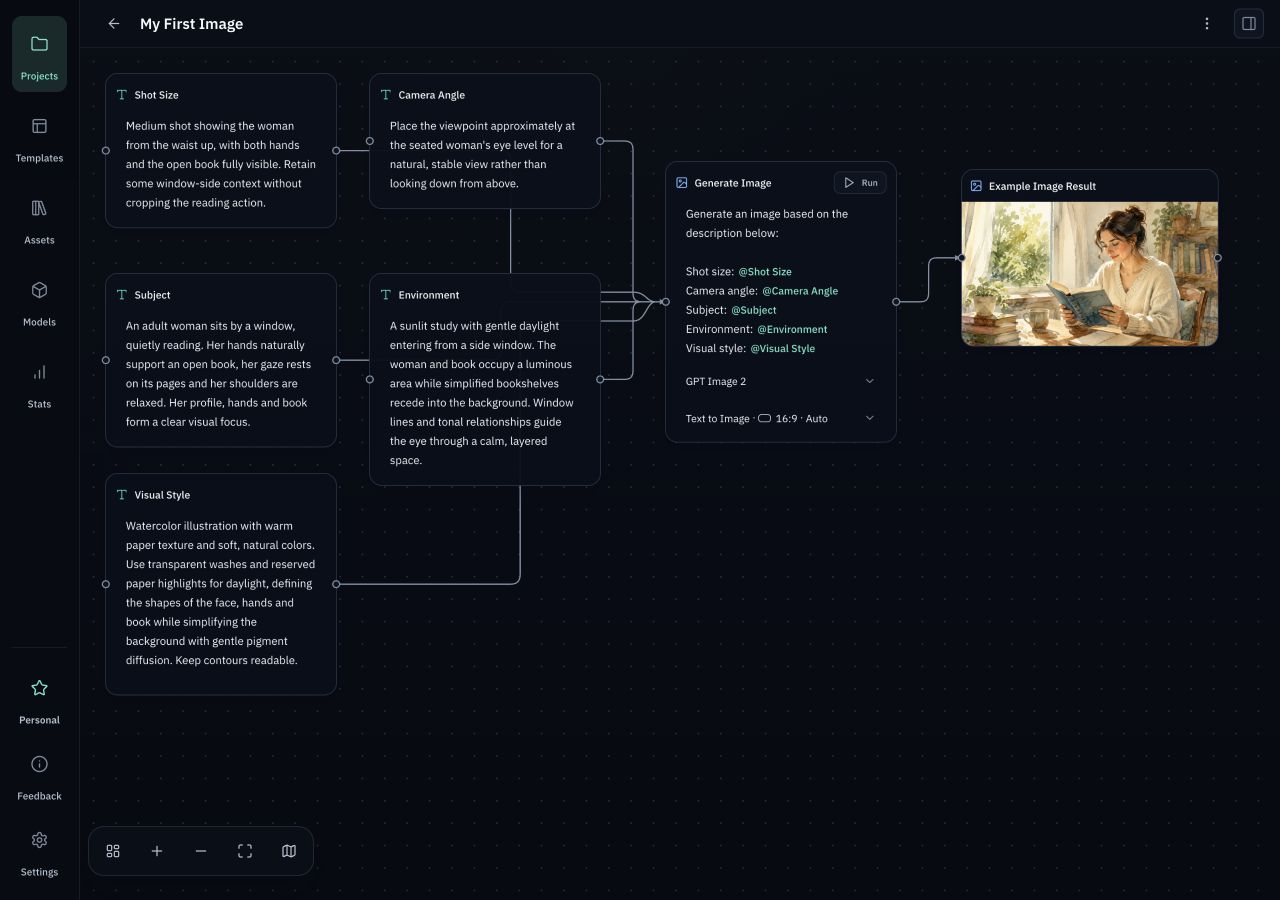
Démarrage rapide : générer votre première image
Remplissez le workflow d’exemple et lancez GPT Image 2.
Les captures montrent l’interface en anglais avec des données de démonstration. Les informations de compte et les clés sont fictives.
Sur cette page
Services et coûts
Orqra est un logiciel de bureau local. Les modèles cloud accessibles via OpenRouter effectuent la génération. R2 est un stockage cloud facultatif ; vous pouvez aussi utiliser un autre stockage compatible S3.
| Service | Rôle | Coût |
|---|---|---|
| Orqra | Modifier des workflows et enregistrer les projets et résultats sur votre appareil. | Free est utilisable gratuitement ; la licence logicielle Personal coûte $79 en paiement unique. |
| OpenRouter | Donne accès aux modèles cloud et reçoit les prompts et les entrées nécessaires à la génération. | Vous payez OpenRouter en fonction du modèle et de l’utilisation. |
| Cloudflare R2 | Facultatif : utiliser votre propre stockage pour fournir temporairement des images de référence destinées à la génération de vidéos. | Le stockage Standard comprend un quota gratuit ; au-delà, Cloudflare facture selon le volume stocké et le nombre de requêtes. |
La licence logicielle n’inclut pas de crédits de modèles ni de stockage. La génération habituelle de texte et d’images ne nécessite pas R2.
Préparer un modèle d’image
Installez et ouvrez Orqra. Dans « Modèles », cliquez sur l’icône de réglages à côté d’OpenRouter. Saisissez votre propre API Key et choisissez « Save » ; Orqra teste la connexion avant de l’enregistrer. Recherchez GPT Image 2 et activez son interrupteur. Free ne nécessite ni compte Orqra ni License.

Ajouter le workflow d’exemple
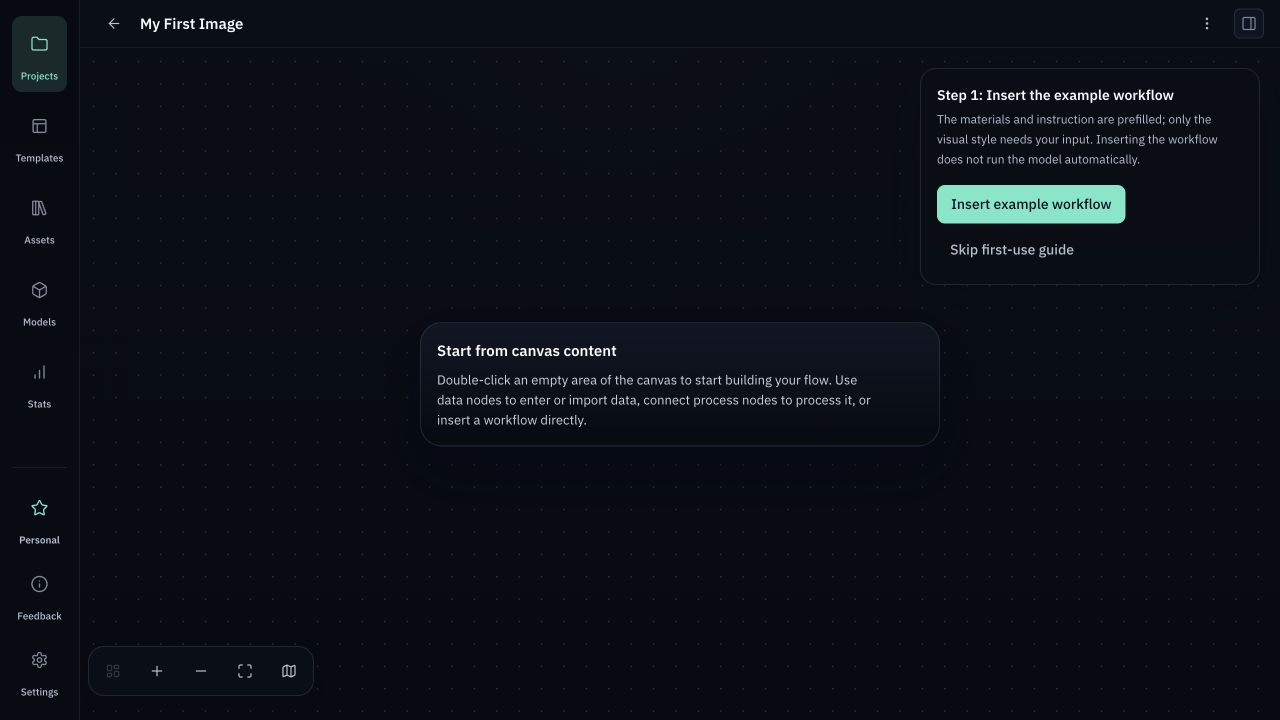
Créez un projet et ouvrez son canevas vide. Choisissez « Insérer le workflow d’exemple » dans le guide de première utilisation, puis GPT Image 2 dans le nœud de traitement d’image. Ces actions ne lancent aucune génération.
Si le guide initial est absent, double-cliquez sur une zone vide du canevas et choisissez Exemple de workflow dans le menu. Il contient des entrées et des instructions d’exemple. Quick Image Generation conserve des entrées vides pour partir de zéro.
Vérifier et modifier les entrées d’exemple
Le guide préremplit le cadrage, l’angle de caméra, le sujet et l’environnement pour une femme adulte lisant près d’une fenêtre ensoleillée. Le style visuel reste vide. Saisissez Aquarelle ou insérez un modèle de style avec !. Vérifiez et modifiez le contenu avant l’exécution.
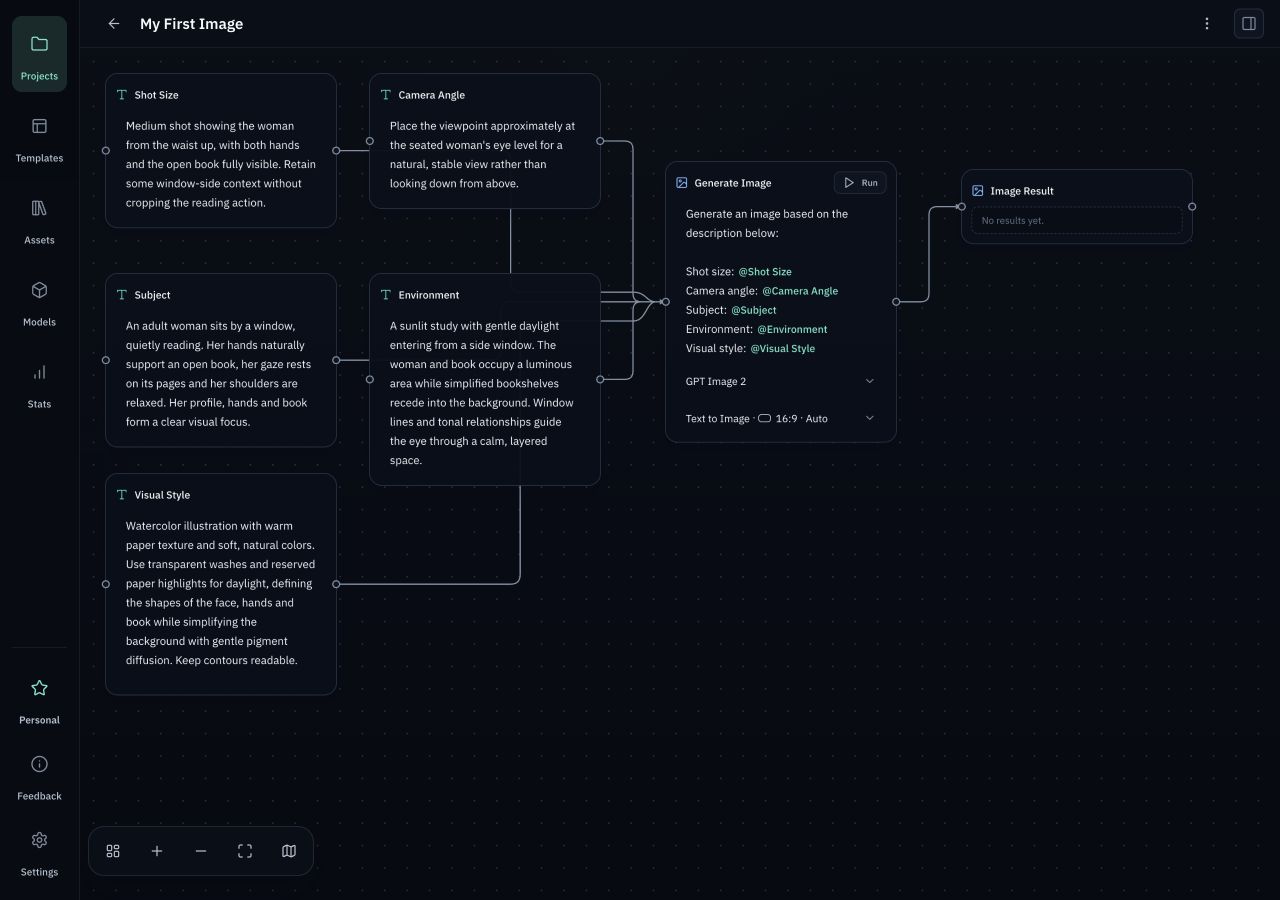
Lancer et voir l’image
Vérifiez l’instruction, le modèle et les paramètres, puis cliquez sur Run. L’image apparaît dans le nœud de résultat. Après une modification, relancez pour actualiser le résultat. Chaque exécution crée une nouvelle requête au modèle.